공사비서 사용설명서
현장에서 쓰는 순서대로, 짧게 적었습니다.
01 휴대폰에 설치하기
가입도 로그인도 없습니다.
안드로이드
- 플레이스토어에서 「공사비서」 검색
- 「설치」 누르기 — 끝. 바탕화면에 아이콘이 생깁니다
또는 휴대폰 카메라로 아래 네모를 비추십시오.
아이폰
- 사파리로 gongsa.blueinsutech.com 열기
- 아래 공유 버튼 → 「홈 화면에 추가」
컴퓨터 (PC)
- 크롬(또는 엣지) 주소창에 gongsa.blueinsutech.com 입력
- 첫 화면 아래 「💻 PC에 설치 (바로가기 만들기)」 버튼 → 「설치」. 바탕화면에 아이콘이 생깁니다
- 버튼이 안 보이면 주소창 오른쪽 끝 설치 아이콘(모니터+↓) 또는 ⋮ → 앱 설치
설치 없이 쓰려면 Ctrl + D 로 즐겨찾기만 해도 됩니다.
단열재 단가 · 도면 물량 계산 · 공사일지 · 안전일지
02 단열재 단가 보기
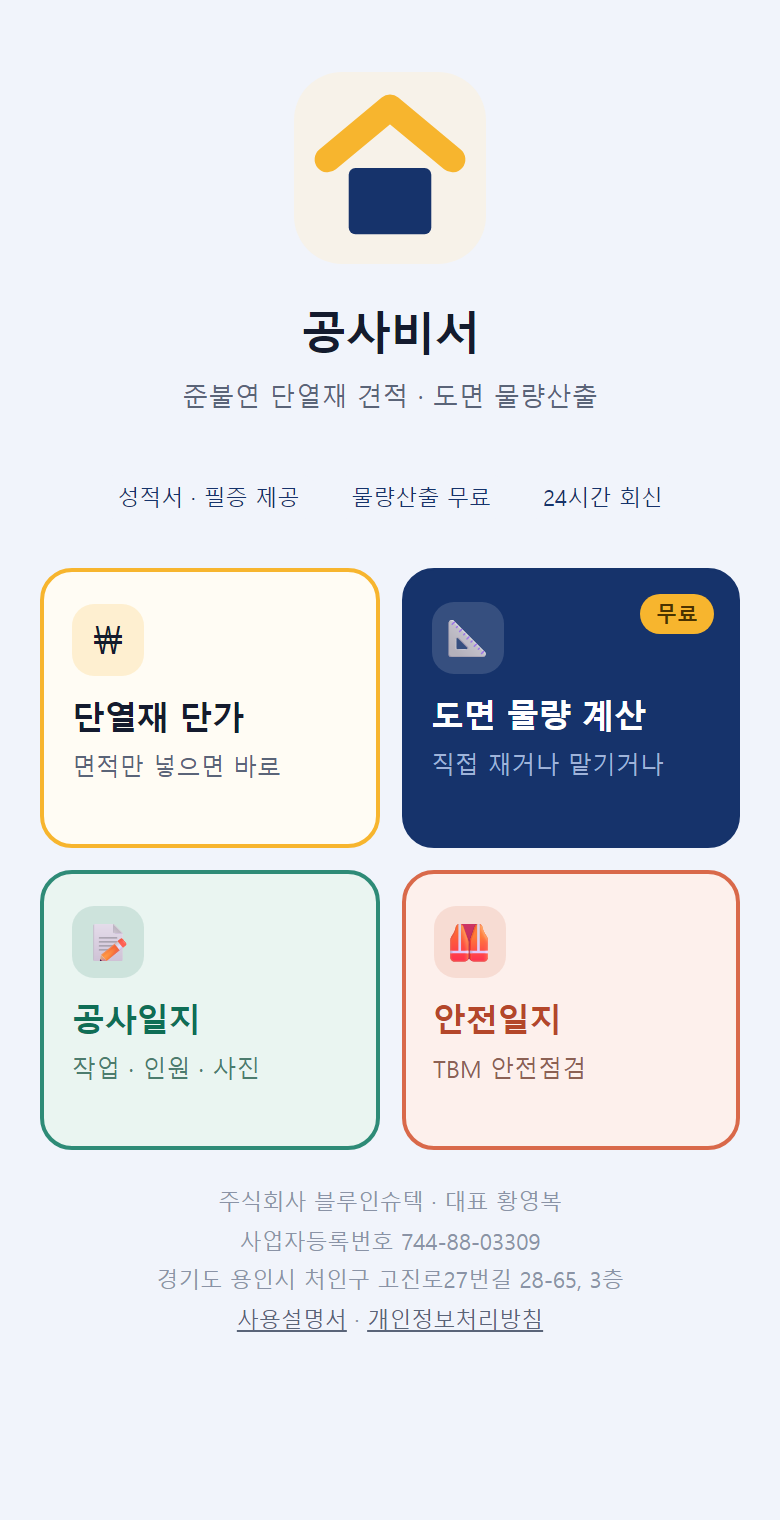
면적만 넣으면 자재비가 바로 나옵니다.
- 「단열재 단가」 누르기
- 면적(㎡)과 두께(mm) 넣기
- 제품별 금액이 나옵니다
「법규 두께 찾기」 → 지역·부위를 고르면 법에 맞는 두께가 나옵니다.
「법규 두께 찾기」 화면 맨 위 📐 열관류율 계산서 만들기 → 지역·부위·층 구성을 넣으면 A4 계산서 PDF 가 나옵니다.
금액은 자재비 기준입니다. 견적은 010-9175-2358.
03 도면으로 물량 뽑기
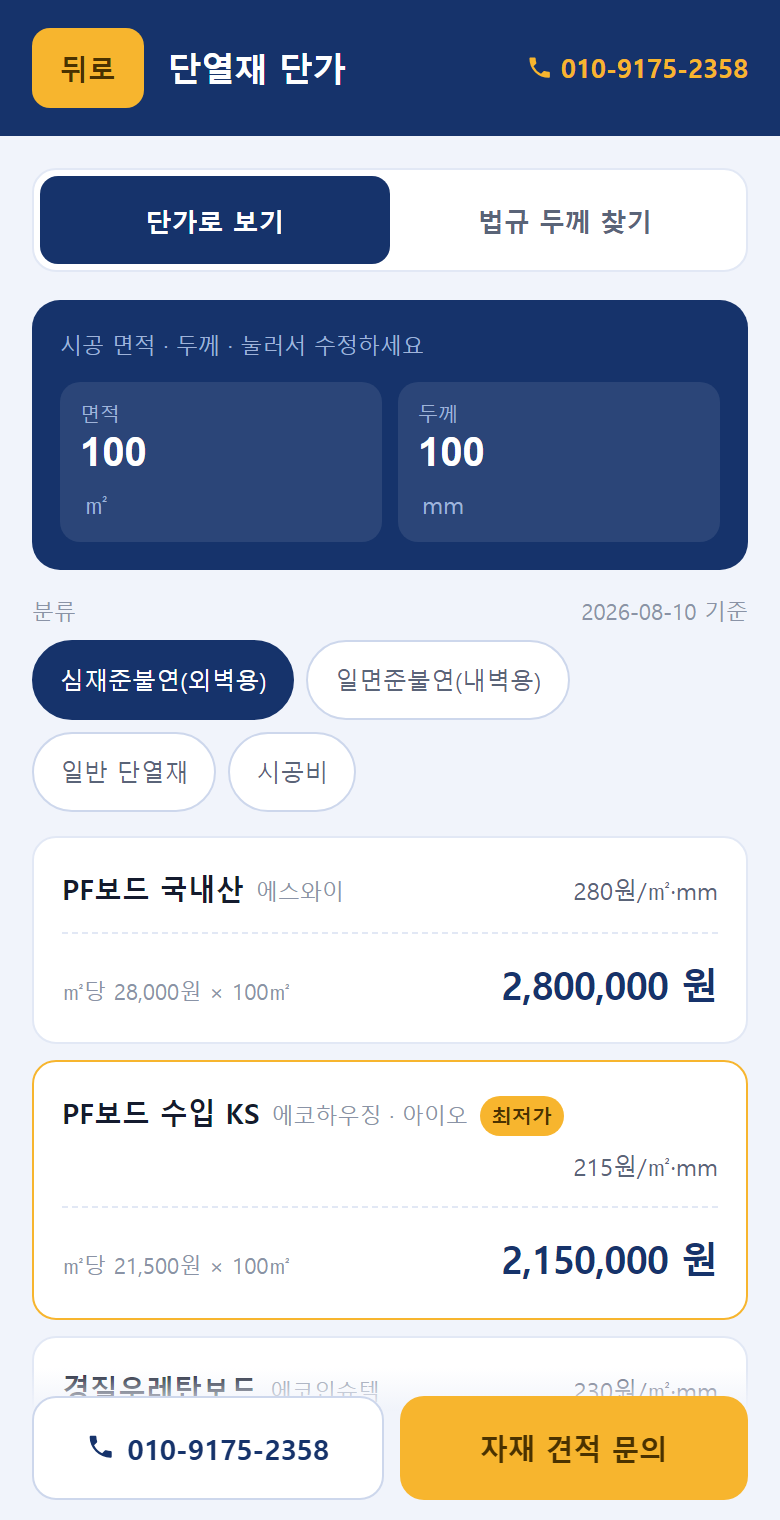
직접 재거나, 저희에게 맡기거나.
맡기기 (무료 · 24시간 안 회신)
- 「도면 물량 계산」 → 「물량 의뢰하기」
- 도면 PDF 나 사진 올리기
- 현장명·연락처 넣고 보내기
직접 재기
「스스로 계산하기」 → 도면 올리고 화면에서 길이·면적을 재면 물량이 나옵니다. 도면은 폰 밖으로 안 나갑니다.
04 공사일지 쓰기
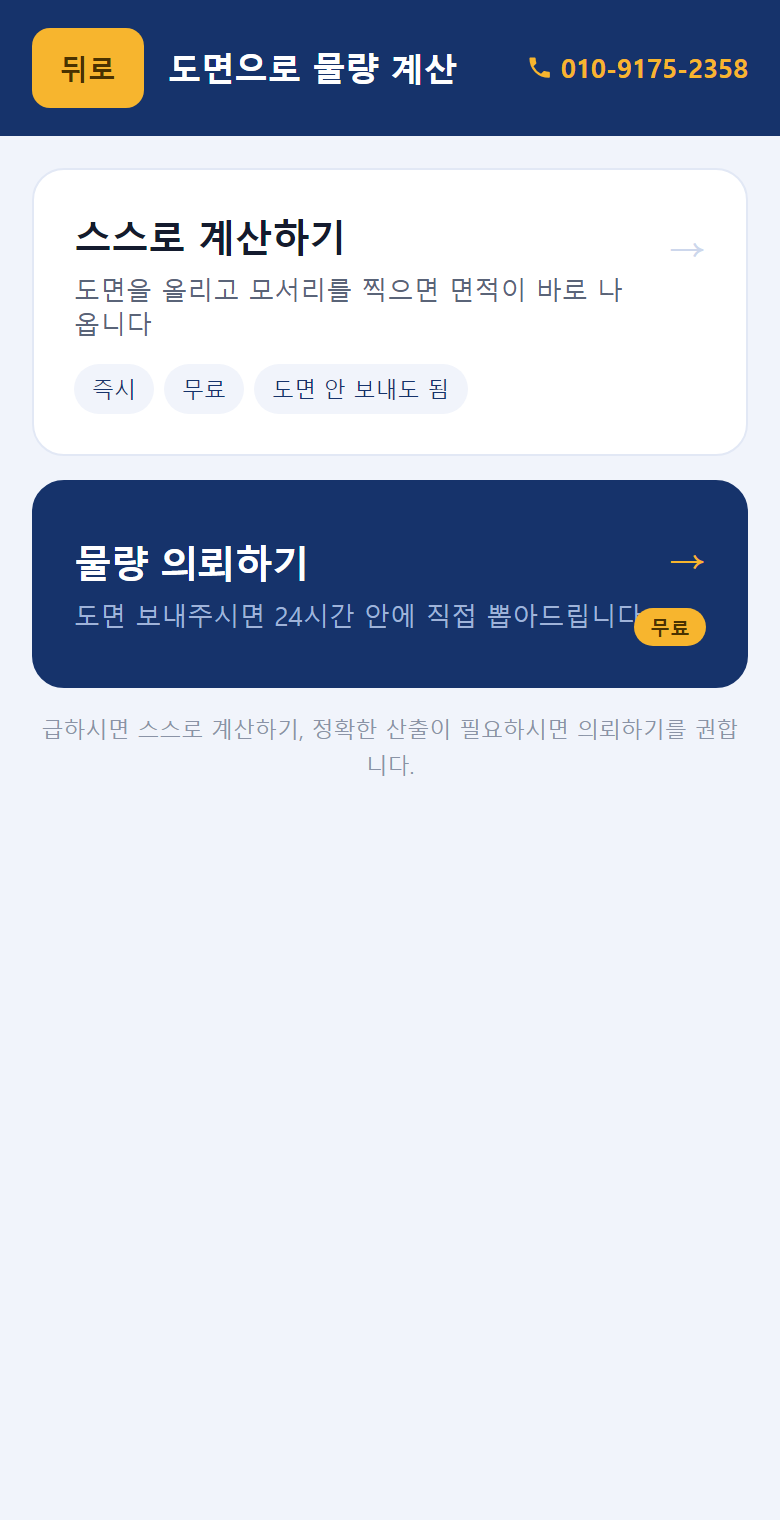
현장에서 그 자리에 넣으면 끝납니다.
숫자 4자리를 정해 넣습니다. 같은 번호를 넣은 사람끼리 한 현장을 같이 씁니다.
- 「공사일지」 → 현장 코드
- 날짜·날씨는 자동. 인원과 작업사항 넣기
- 사진 찍기 → 「저장」
저절로 되는 것
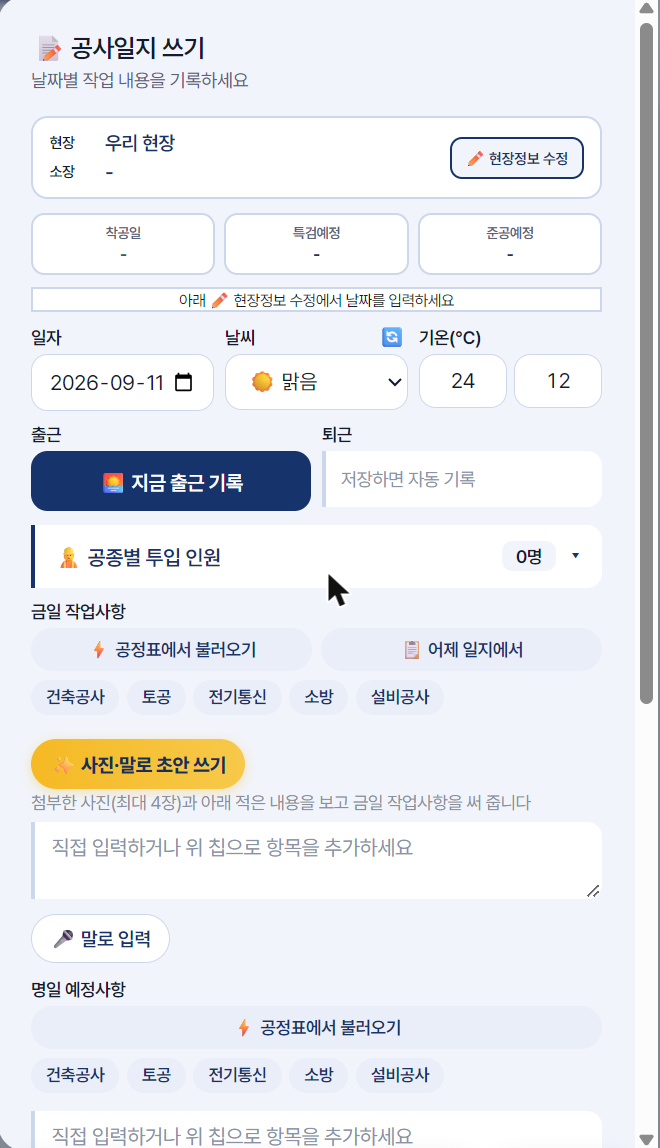
- 🎤 말로 입력 — 누르고 말하면 글이 됩니다
- ✨ 사진·말로 초안 — 사진 붙이고 한마디 하면 AI 가 작업사항을 써 줍니다. 읽고 고쳐서 저장
- 전에 적은 것 기억 — 현장명·업체명 칸을 누르면 전에 적으신 것이 아래로 뜹니다. 눌러서 채우십시오
- 「어제 일지에서」 — 어제 예정을 오늘 작업으로
- 📚 주간 묶음 PDF — 한 주치를 한 파일로
저장한 일지는 「미리보기」에서 A4 로 보고 「보내기」로 카톡·문자·메일에 붙입니다.
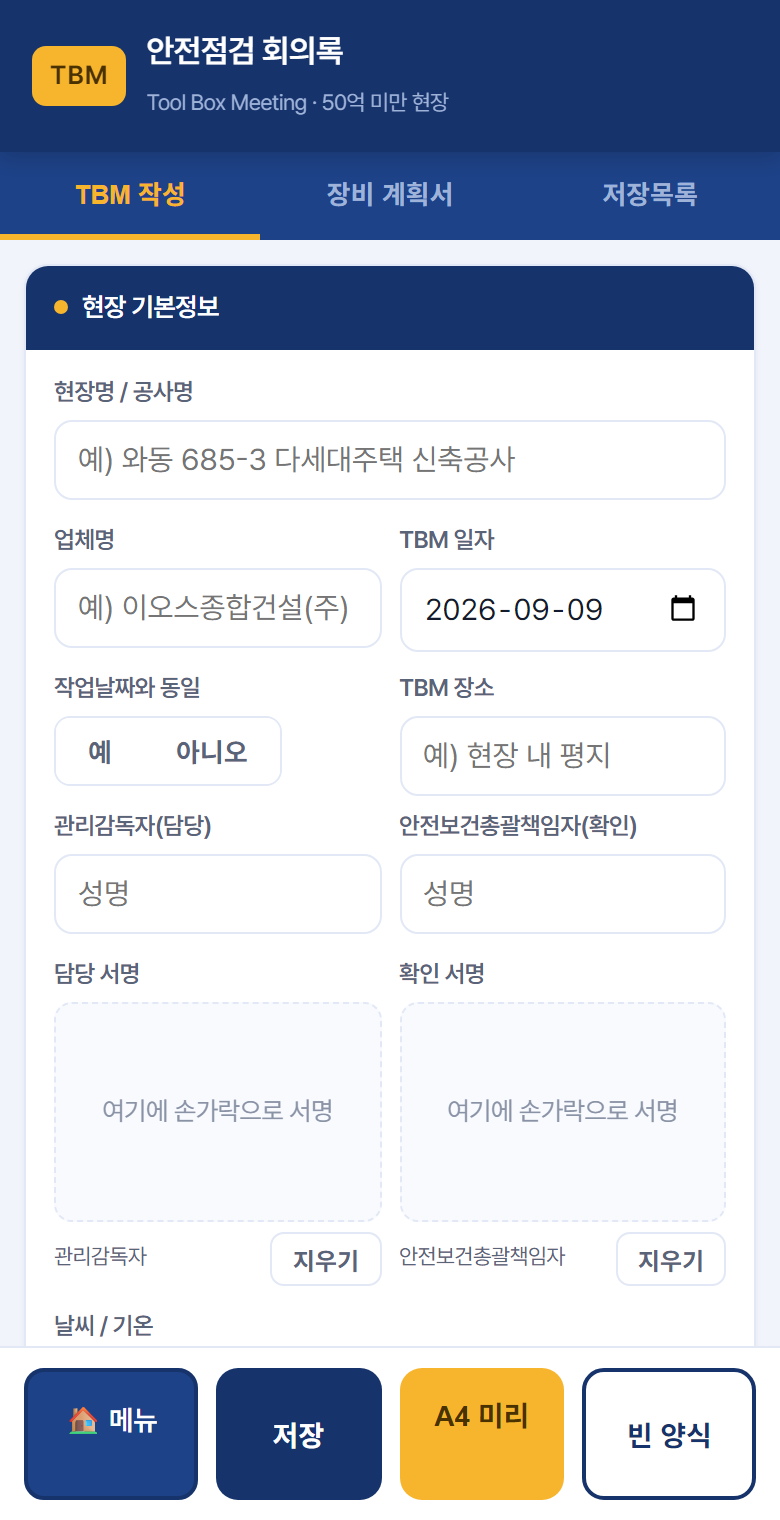
05 안전일지(TBM) 쓰기
사고가 나면 제일 먼저 묻는 서류입니다. 했어도 기록이 없으면 안 한 겁니다.
- 「안전일지」 → 현장 코드
- 날씨·기온·미세먼지는 자동. 폭염·강풍·비면 안전 당부도 자동으로 붙습니다
- 작업내용 — 오늘 공사일지가 있으면 자동으로 들어옵니다
- ⚡ 위험요인 초안 — 작업내용으로 위험요인과 대책을 골라 줍니다
- 👥 지난 참석자에서 체크 → 손가락 서명
- 「저장」 — 참석자가 13명 넘으면 별지가 자동으로 붙습니다
다 쓰고 나서 누르면 작업명 → 작업내용 → 위험요인과 대책 → 마무리 당부를 차례로 읽어 줍니다. TBM 할 때 폰을 들고 틀어 놓으십시오.
읽는 중에 다시 누르면 멈춥니다. 소리가 안 나면 화면을 한 번 누른 뒤 다시 눌러 주십시오. 돈은 들지 않습니다.
한 번 적으면 그 칸이 기억합니다. 다음에 그 칸을 누르면 전에 적으신 것이 아래로 뜹니다. 눌러서 채우십시오.
안 쓰는 것이 섞이면 그 줄 오른쪽 ×를 눌러 그것만 지웁니다. 적으신 것은 이 폰 안에만 있고 밖으로 안 나갑니다.
다 글상자에 들어간 글자입니다. 틀리면 지우고 다시 쓰십시오.
06 장비 작업계획서
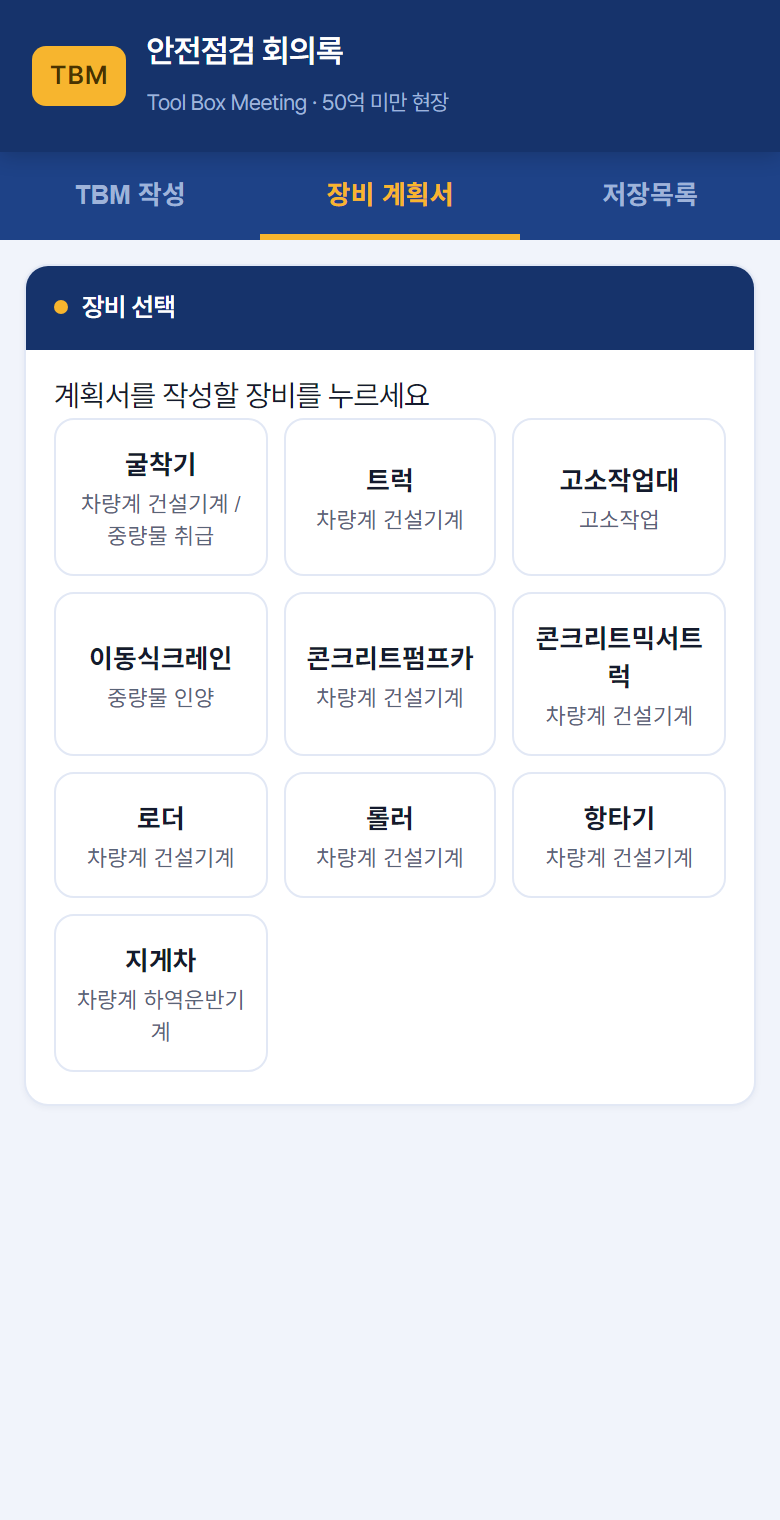
굴착기·크레인 같은 장비를 쓰는 날 씁니다.
- 안전일지 위 「장비 계획서」 탭
- 장비 고르기 → 표준 위험요인이 자동으로 채워집니다
- 운전원·유도자 넣고 「저장」
07 PDF 저장과 빈 양식
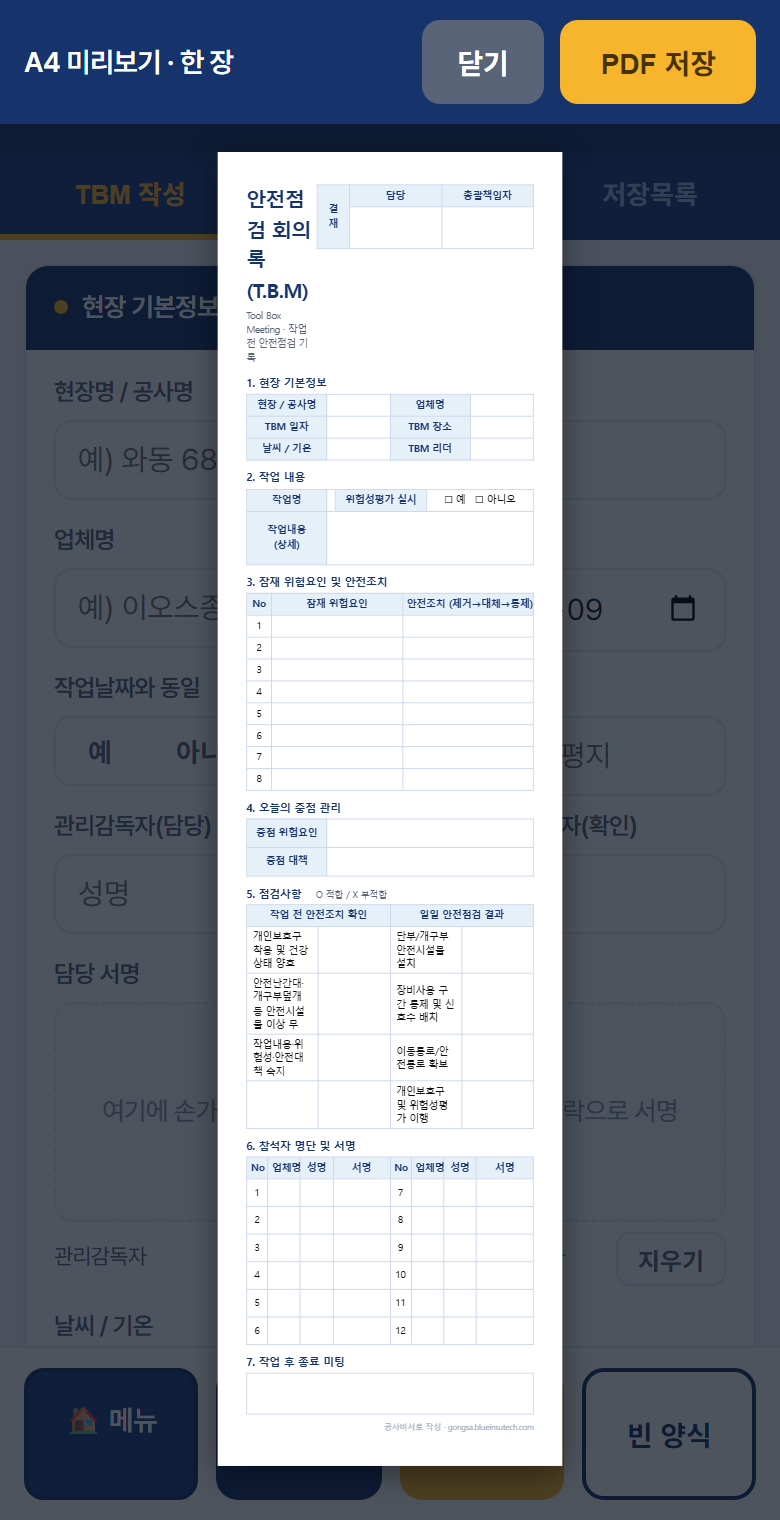
- 저장한 뒤 「A4 미리보기」 → A4 한 장으로 나옵니다
- 「PDF 저장」 또는 「보내기」
「빈 양식」을 누르면 빈 종이가 나옵니다. 인쇄해서 손으로 쓰실 때 쓰십시오.
08 자주 묻는 것
아닙니다. 전부 무료입니다.
휴대폰 안과 현장 코드에 같이 저장됩니다. 같은 코드를 넣은 사람은 같은 기록을 봅니다.
같은 현장 코드 4자리만 넣으면 됩니다.
사진을 읽고 글을 쓰는 데 십몇 초 걸립니다. 버튼에 몇 초 지났는지가 나오니 그걸 보고 기다리십시오. 중간에 한 번 실패해도 앱이 알아서 다시 부릅니다.
그 줄 오른쪽 ×를 누르면 그것만 지워집니다. 전부 지우시려면 전화 주십시오.
010-9175-2358 로 전화 주십시오.